配置步骤
在 Trae 中接入 PingToken 需要在设置中配置自定义 API 端点。
第一步:打开设置
打开 Trae IDE,点击左下角的设置图标,进入设置页面。
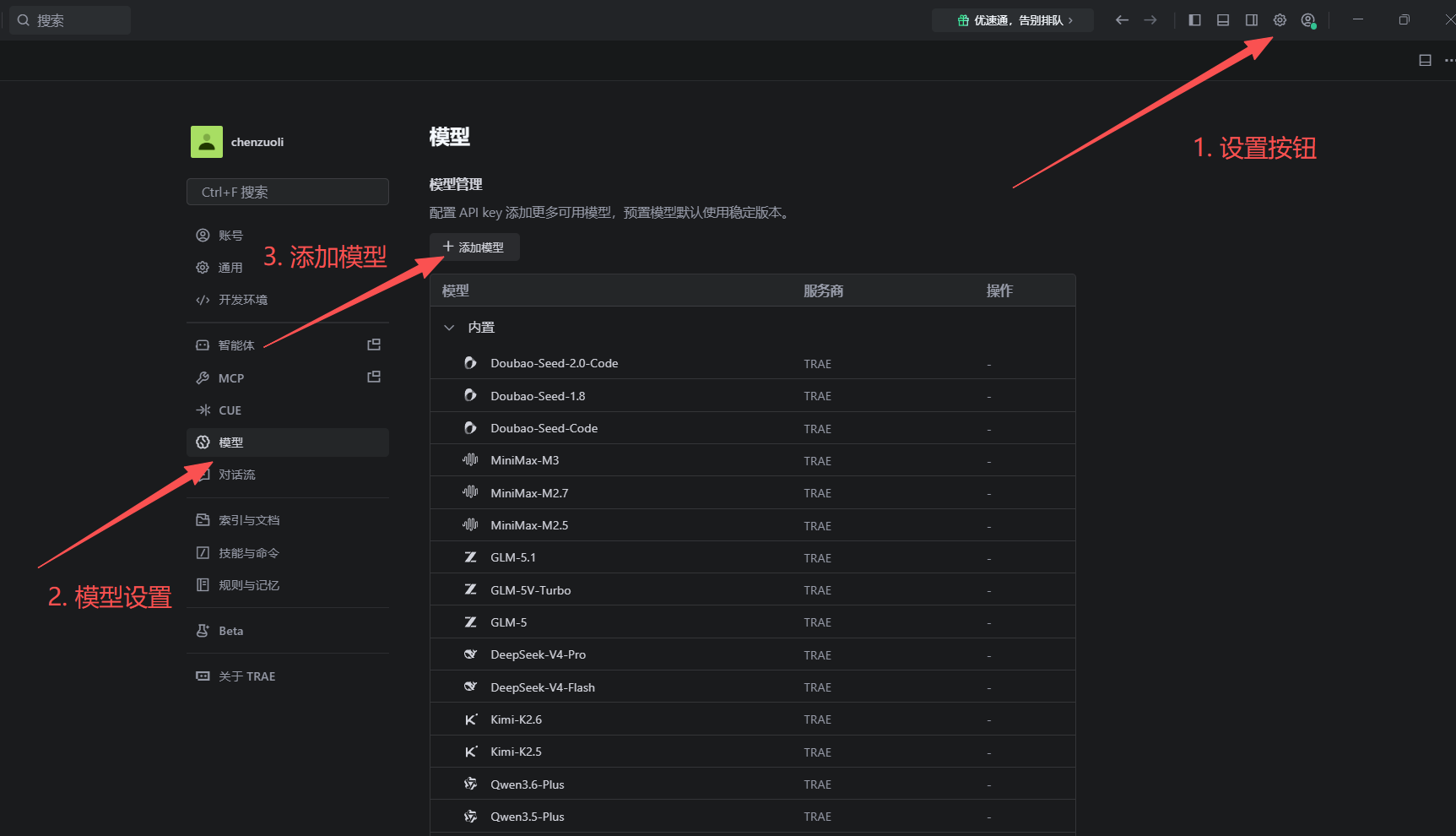
第二步:进入模型配置
在设置中找到「模型」或「AI Model」相关选项,进入模型配置页面。
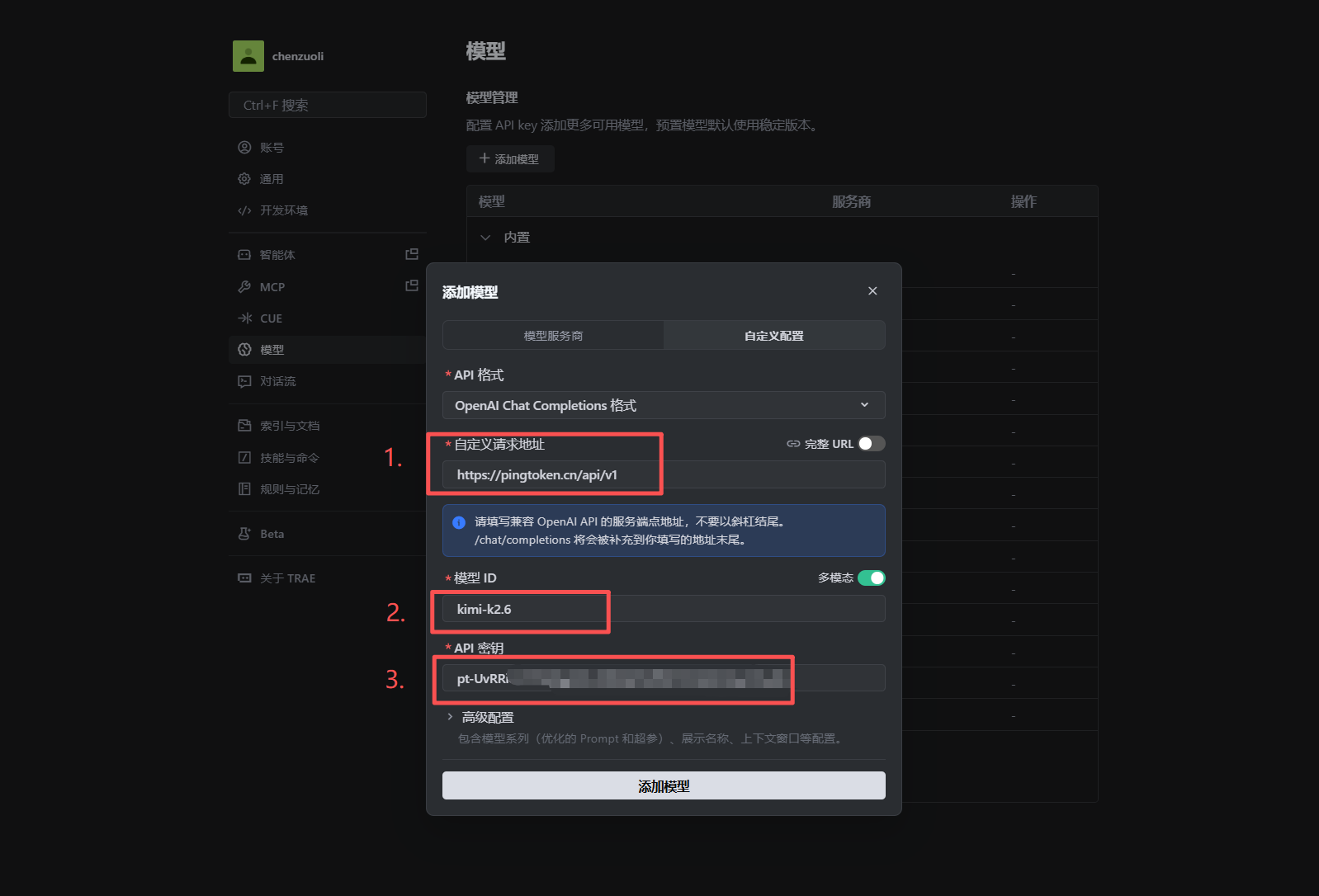
第三步:添加自定义模型
选择添加自定义模型,按照以下参数配置:
| 配置项 | 值 | 说明 |
|---|---|---|
| 模型名称 | PingToken | 自定义名称,便于识别 |
| API 类型 | OpenAI Compatible | 选择 OpenAI 兼容模式 |
| Base URL | https://pingtoken.cn/api/v1 |
PingToken API 基础地址 |
| API Key | YOUR_API_TOKEN | 在 控制台 → Token 管理 获取 |
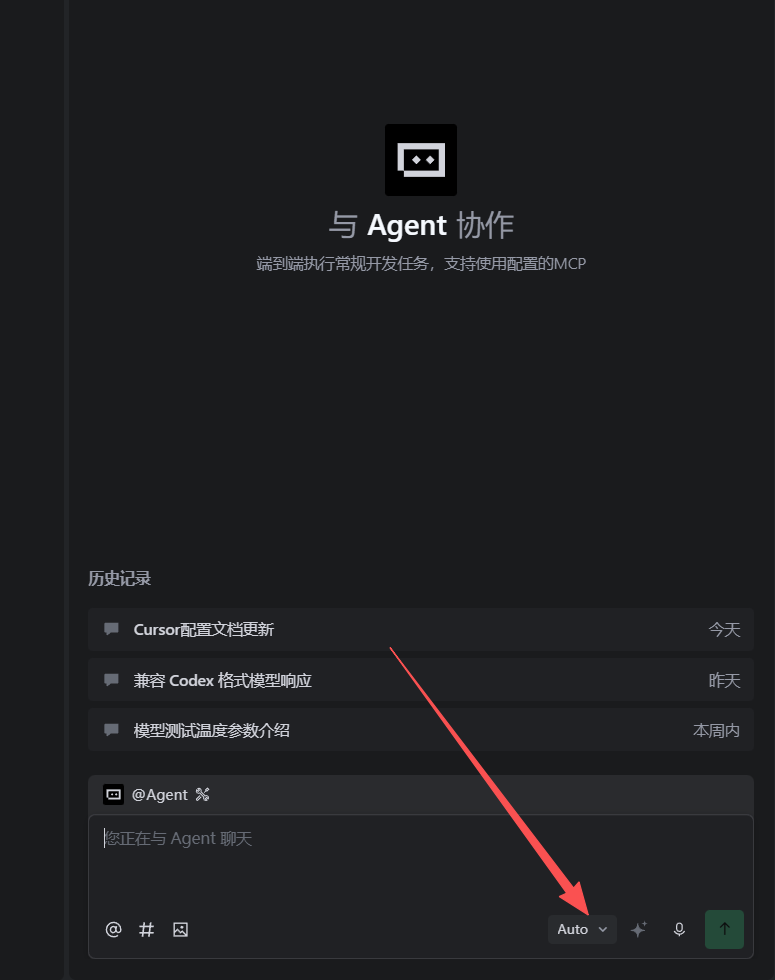
第四步:选择模型
配置完成后,选择 PingToken 作为默认模型,或在会话中切换使用。支持的模型包括:
| 模型 ID | 供应商 | 说明 |
|---|---|---|
deepseek-v4-pro |
DeepSeek | 高性能推理模型 |
deepseek-v4-flash |
DeepSeek | 快速响应模型 |
glm-5 |
智谱 AI | 智谱旗舰模型 |
qwen3-max |
阿里云 | 通义千问大模型 |
qwen3-plus |
阿里云 | 通义千问增强版 |
ernie-5.0 |
百度 | 文心一言旗舰模型 |
kimi-k2 |
月之暗面 | 长文本处理模型 |
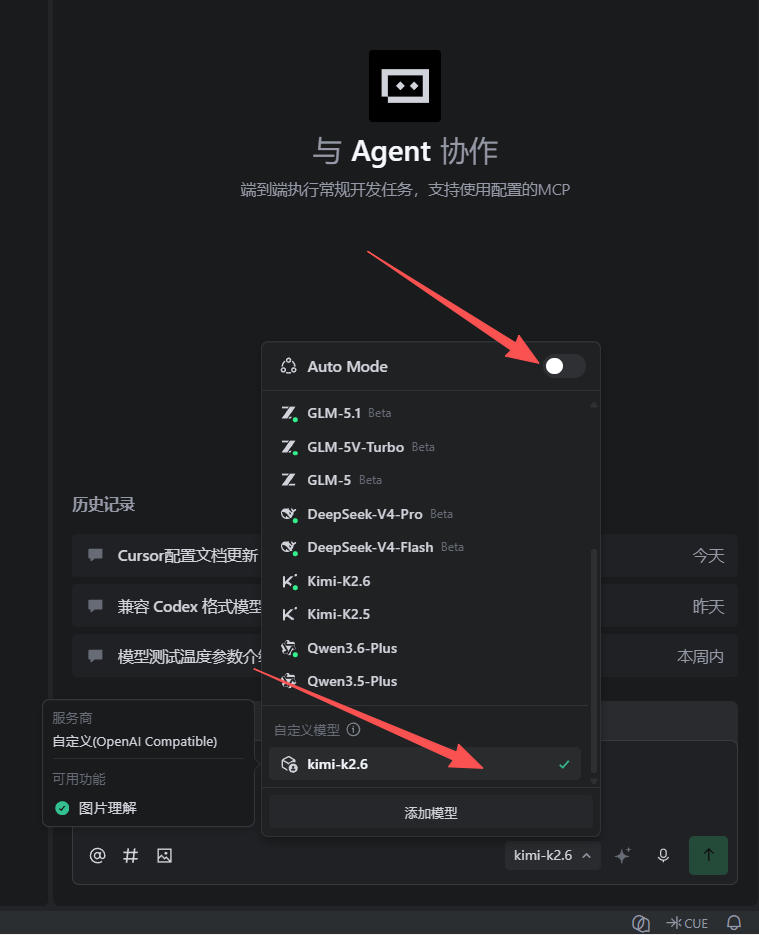
完整模型列表请查看 模型广场。
获取 API Token
- 登录 PingToken 控制台
- 进入「Token 管理」页面
- 点击「创建令牌」按钮
- 填写令牌名称,可选绑定特定模型和设置速率限制
- 保存后复制令牌值(仅显示一次)
注意:为了安全,建议为 Trae 创建专用令牌,并绑定常用模型以限制使用范围。
常见问题
配置后无法连接怎么办?
原因:网络连接问题、API Key 错误或 Base URL 配置错误。
解决方案:
- 确认网络可以访问
https://pingtoken.cn - 检查 API Key 是否正确复制,无空格或换行
- 确认 Base URL 设置为
https://pingtoken.cn/api/v1
提示模型不存在怎么办?
原因:模型 ID 输入错误或该模型未在 PingToken 平台激活。
解决方案:确认模型 ID 与 模型广场 中的一致。
请求超时怎么办?
解决方案:检查网络连接,或尝试使用其他网络环境。确保使用的是公网地址而非内网地址。