客户端工具配置
⚠️ 重要提示:使用客户端工具前,请务必在 PingToken 令牌管理 中,将 IP 白名单设置为 所有 IP (0.0.0.0/0),否则客户端可能无法正常连接!
在各种客户端工具中配置你的 PingToken 模型。将 MODEL_ID 替换为实际的模型 ID,将 YOUR_API_TOKEN 替换为你的 PingToken API Key。
Base URL: https://pingtoken.cn/api/v1
Trae
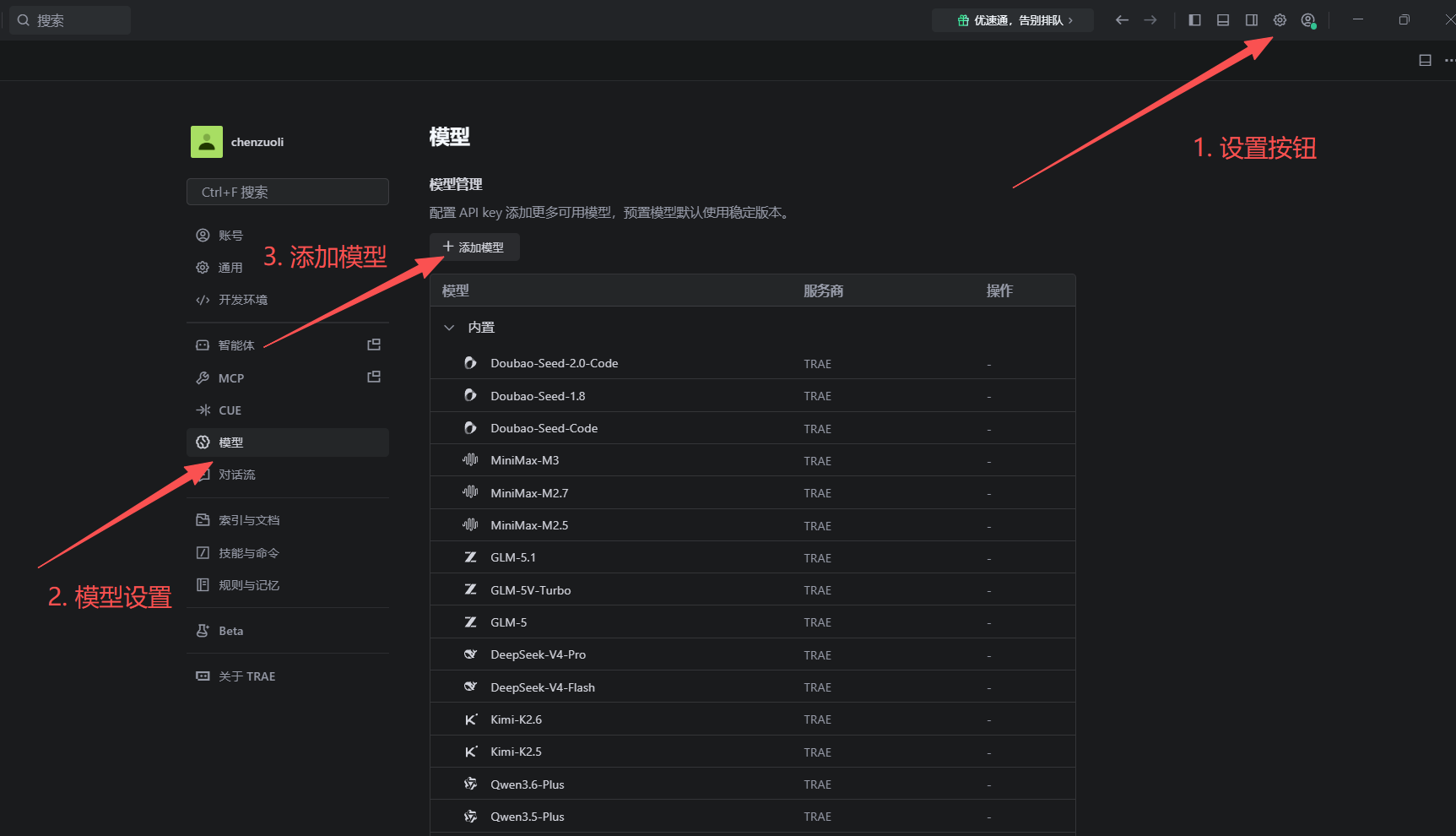
- 打开 Trae Settings → AI Provider
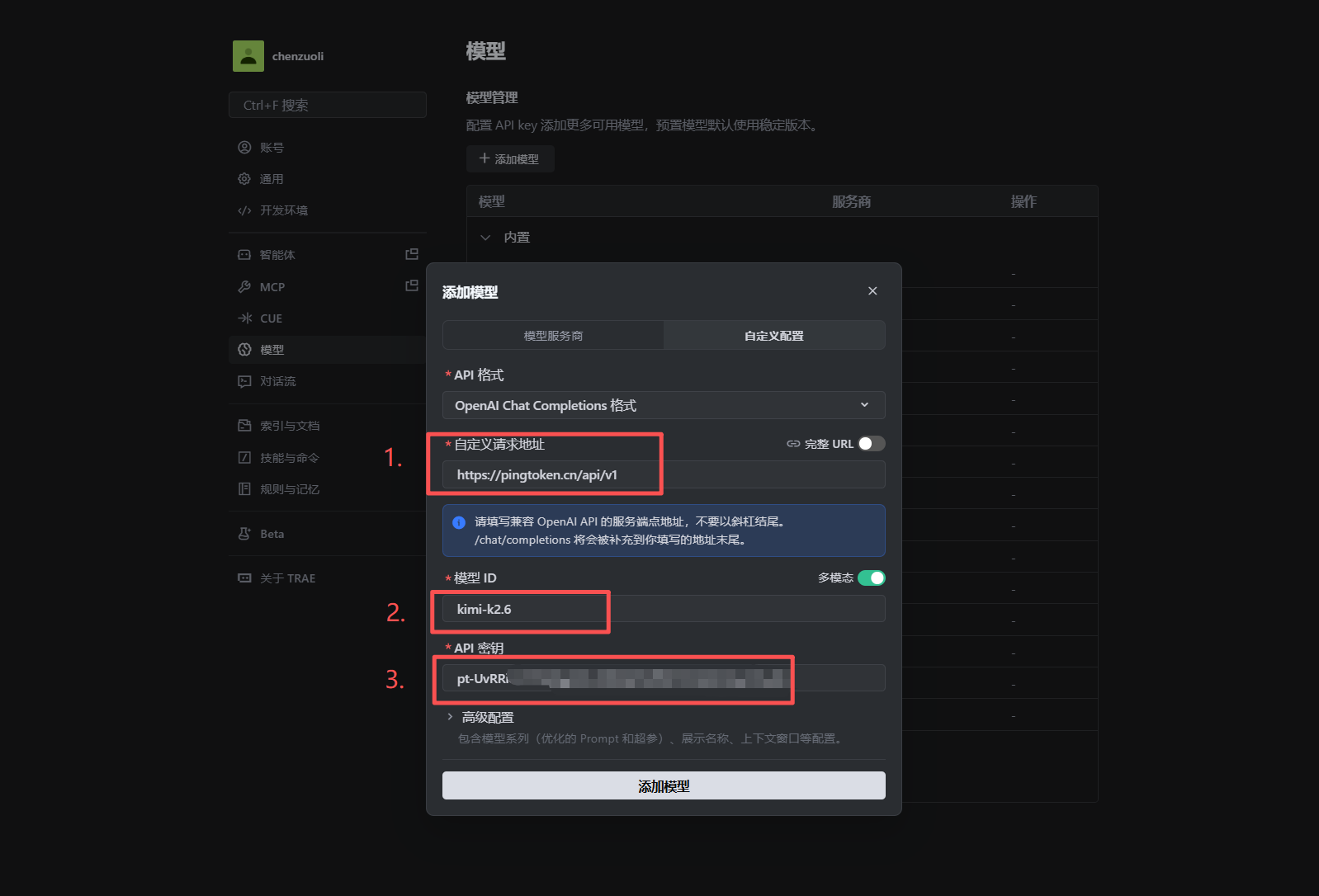
- 选择 OpenAI Compatible
- 填写 API Key(前往 PingToken 获取)
- 填写 Base URL:
https://pingtoken.cn/api/v1 - 选择或填写 Model:
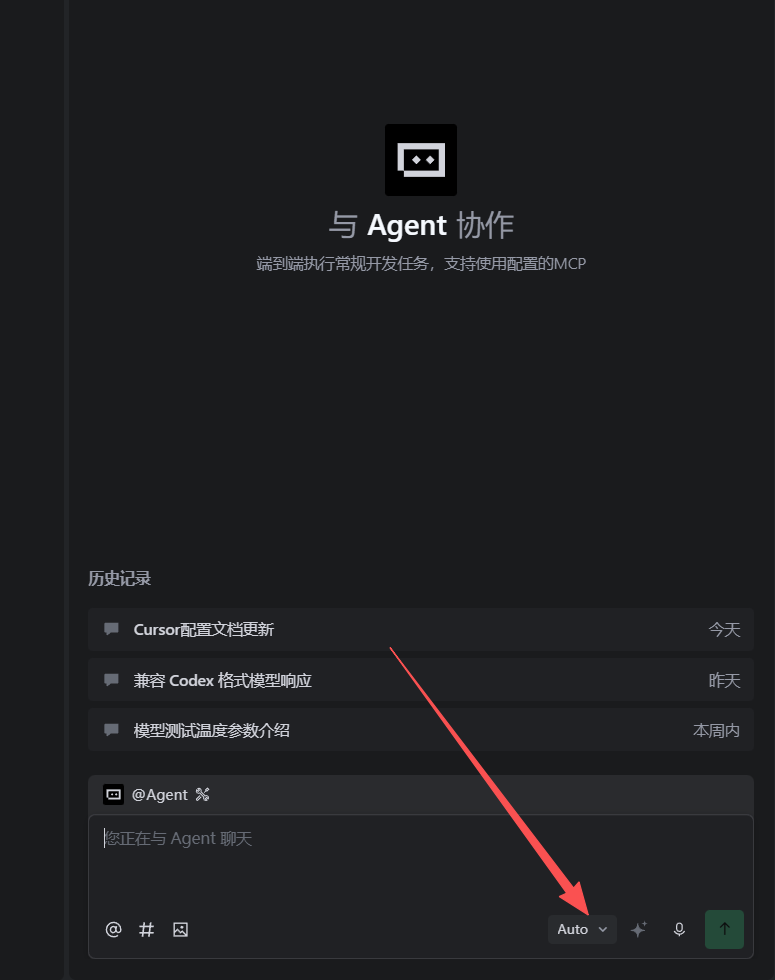
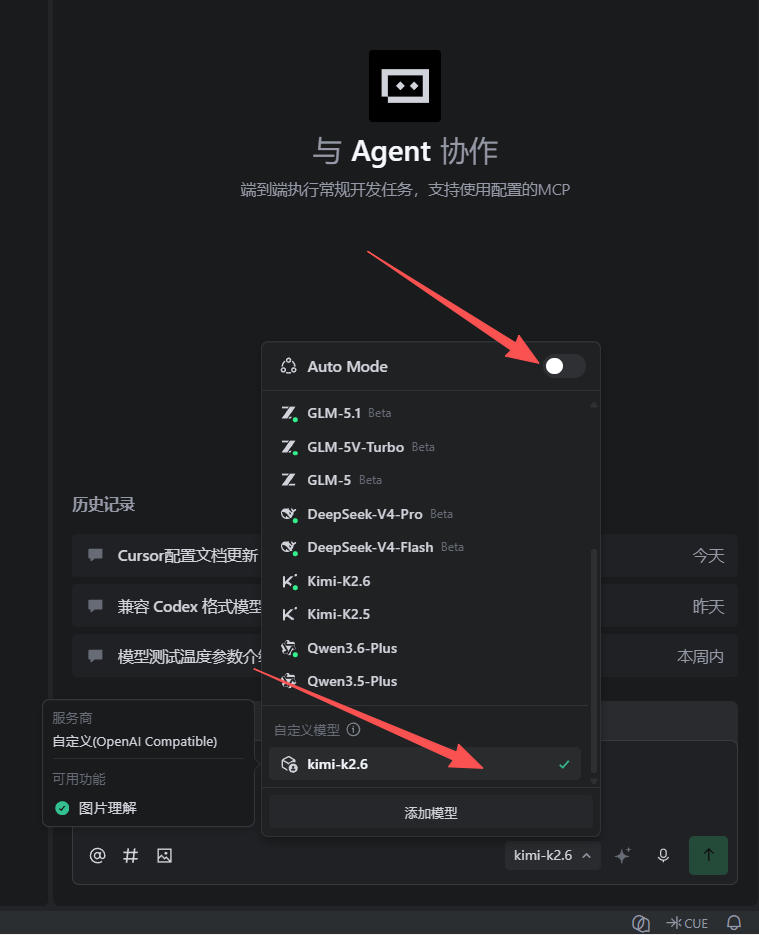
MODEL_ID - agent界面中关闭auto模式,选择自定义模型即可对话使用。
Cursor
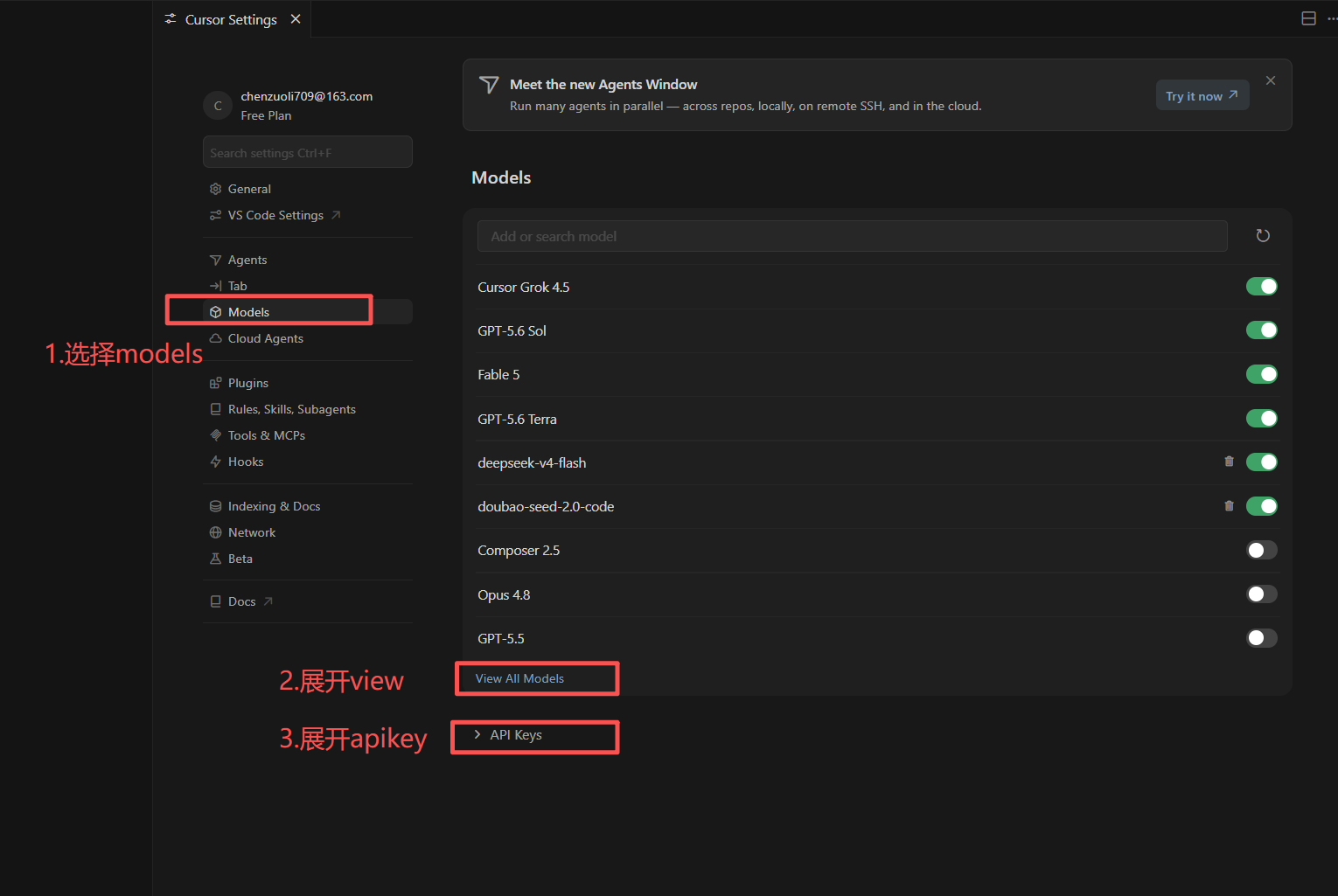
- 打开 Cursor Settings → Models
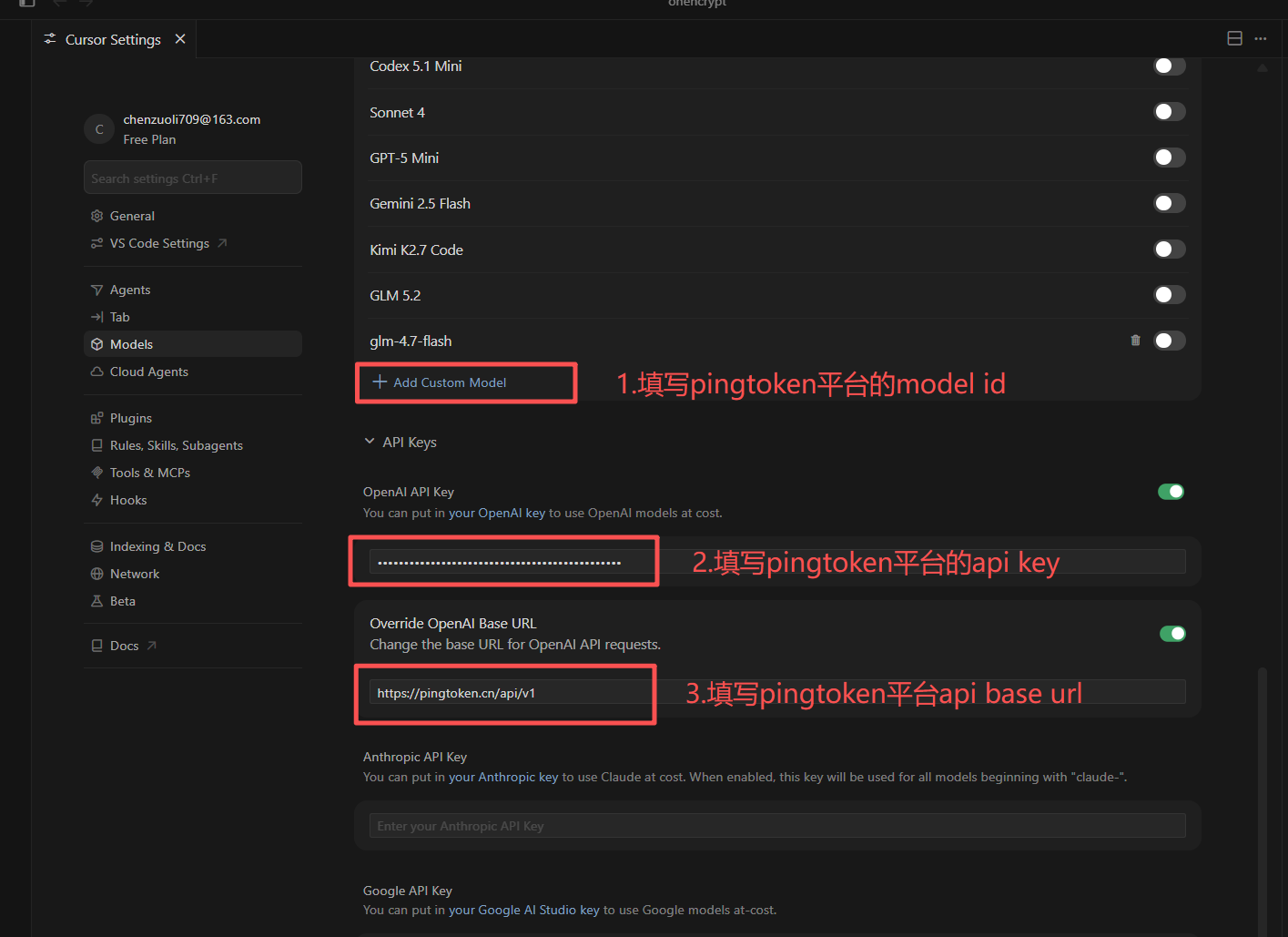
- 填写 OpenAI API Key(前往 PingToken 获取)
- 开启 Override OpenAI Base URL,填入例如:
https://pingtoken.cn/api/v1 - 点击 Verify 验证
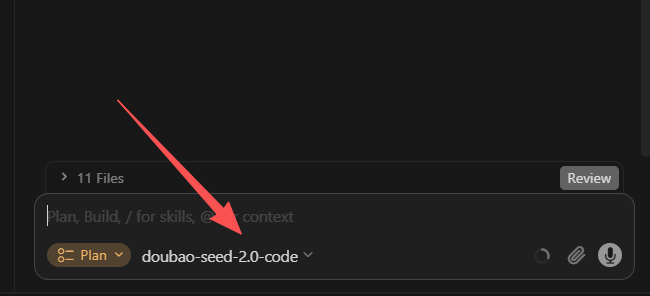
- 点击 + Add model 添加中转站支持的模型名
Cherry Studio
在 Cherry Studio 的模型提供商配置中添加 OpenAI 兼容提供商:
{
  "type": "openai",
  "name": "PingToken",
  "apiKey": "YOUR_API_TOKEN",
  "apiUrl": "https://pingtoken.cn/api/v1",
  "models": ["MODEL_ID"]
}
Cline (VS Code Extension)
File: cline_mcp_settings.json
{
  "apiProvider": "openai",
  "openAiApiKey": "YOUR_API_TOKEN",
  "openAiBaseUrl": "https://pingtoken.cn/api/v1",
  "openAiModelId": "MODEL_ID"
}
Dify
在 Dify 的模型提供商中选择「OpenAI API Compatible」:
{
  "provider": "openai_api_compatible",
  "model": "MODEL_ID",
  "api_key": "YOUR_API_TOKEN",
  "base_url": "https://pingtoken.cn/api/v1"
}
Qwen Code
File: qwen_code_config.json
{
  "api_base": "https://pingtoken.cn/api/v1",
  "api_key": "YOUR_API_TOKEN",
  "model": "MODEL_ID"
}